Главное окно программы
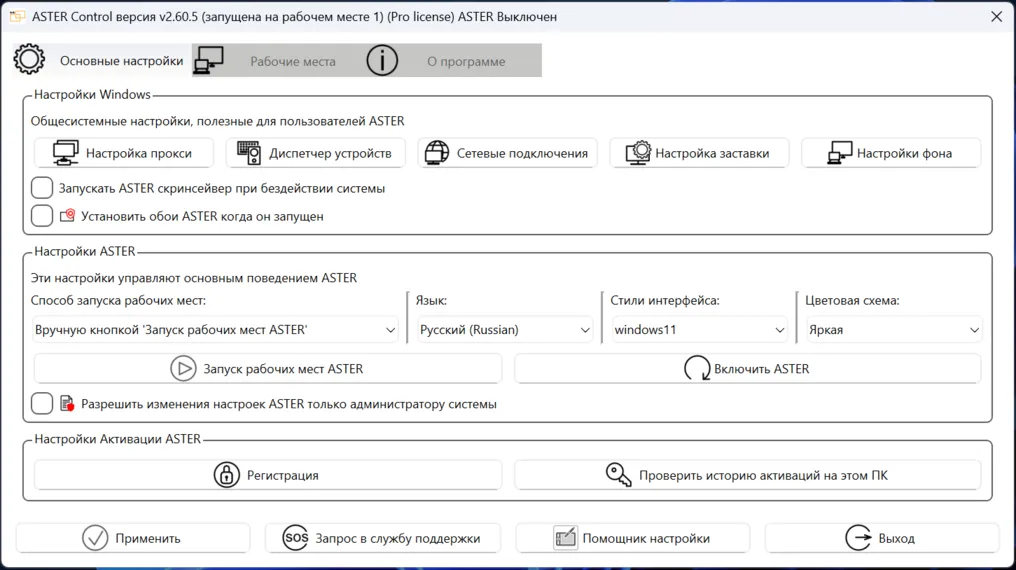
Главное окно предоставляет доступ ко всем настройкам АСТЕР.
В заголовке окна, кроме его имени, отображается версия и тип лицензии АСТЕР, номер рабочего места на котором запущена программа, а также указано состояние служб (включены ли службы АСТЕР).
Панель вкладок главного окна
Большую часть окна занимает панель вкладок, содержимое которой меняется в зависимости от того, какая вкладок в данный момент выбрана.
Панель вкладок главного окна состоит из трех вкладок, позволяющих просматривать и настраивать различные опции программы АСТЕР:
Панель кнопок главного окна
В нижней части главного окна расположена панель кнопок, содержащая кнопки «Перезагрузка системы», «Применить», «Запрос в службу поддержки», «Помощник настройки», «Выход». Панель кнопок главного окна не изменяется при переключении вкладок.
Кнопка «Перезагрузка системы»
- Производит перезагрузку Windows. Кнопка отображается только в случае необходимости изменения параметров, требующих перезагрузки компьютера для вступления изменений в силу. Следует нажать эту кнопку, в случае готовности к перезагрузке операционной системы. В противном случае следует перезагрузить компьютер стандартными средствами интерфейса Windows.
Кнопка «Применить»
- Производит сохранение настроек. Кнопка активна только в случае наличия несохраненных изменений в настройках АСТЕР, требующих сохранения на диске. Изменения некоторых настроек АСТЕР хранятся в оперативной памяти компьютера и, в случае если не нажата данная кнопка, при выходе из программы не будут сохранены.
Подсказки и помощь
Сохранение некоторых настроек требует наличие прав администратора. В таком случае перед сохранением будет отображен стандартный запрос Windows UAC (Контроль учётных записей) на выполнение данного действия.
Кнопка «Запрос в службу поддержки»
- Открывает окно "Запрос в службу поддержки" , в котором можно отправить обращение в техническую поддержку АСТЕР с автоматическим приложением технического отчёта, содержащего сведения о работе программы, лицензии и системе.
Подсказки и помощь
Лучше и эффективнее использовать именно этот метод обращения за помощью, а не способ посылки запроса напрямую на адрес электронной почты службы поддержки.
Кнопка «Помощник настройки»
- Открывает окно помощника настройки для автоматической конфигурации рабочих мест.
Кнопка «Выход»
- Завершает выполнение программы, а не сворачивает ее в область уведомлений.