Вкладка "Рабочие места"

Вкладка «Рабочие места» предназначена для настройки конфигурации пользовательских мест на одном ПК. Интерфейс вкладки разделён на несколько областей, содержащих в себе элементы конфигурации компьютера:
Область "Система"
В этой области отображаются все устройства, подключённые к компьютеру, которые могут быть назначены одному или нескольким рабочим местам. Она включает в себя два раздела:
Раздел «Система»
— устройства, не назначенные ни одному рабочему месту.
Раздел «Общие устройства»
— устройства, назначенные одновременно нескольким или всем рабочим местам.
Контекстное меню «Система»

Открывается по кнопке  в правом верхнем углу области и содержит:
Системные инструменты:
- Учётные записи пользователей – открывает стандартный интерфейс Windows для управления пользователями.
- Настройки дисплеев – открывает системное окно настройки экранов (разрешения, порядок, режимы отображения), в котором можно расширить рабочий стол и установить режимы работы мониторов.
- Сетевые подключения – открывает системный интерфейс в котором можно добавить IP адреса к имеющимся сетевым адаптерам. Эти IP адреса могут быть назначены рабочим местам АСТЕР.
- Диспетчер устройств – открывает системный интерфейс в котором можно настроить физическое оборудование или при необходимости (например, в случае отсутствия реального сетевого адаптера) создать виртуальные сетевые устройства. IP адреса этих устройств могут быть назначены рабочим местам АСТЕР.
Настройки ASTER:
- Настройки панели рабочих мест – открывает Окно "Настройки панели рабочих мест" для конфигурации внешнего вида и логики панели.
- Назначение ядер процессора – позволяет вручную указать ядра процессора, которые будут использоваться процессами запущенными на конкретных рабочих местах (основана на стандартной функции «Задать сходство» в диспетчере задач Windows).
Помощь и подсказки
Некоторые программы могут не учитывать установленное в АСТЕР назначение ядер процессора, если имеют свою логику работы с ними.
- Проверка обновлений – открывает Окно "Проверка обновлений" для проверки наличия новой версии АСТЕР и необходимости ее загрузки. Пункт меню отображается только в случае если программа запущена от имени администратора.
- Горячая клавиша переключений клавиатуры/мыши – открывает Окно "Переключение устройств ввода" для настройки горячих клавиш переключения устройств ввода между местами.
- Экспериментальные настройки – открывает Окно "Экспериментальные настройки" с параметрами, влияющими на работу АСТЕР.
- Очистить лицензию – полностью удаляет все лицензионные данные с устройства.
- Специальные настройки – открывает окно для установки специальных настроек, предназначенных для устранения, а также выявления возникших проблем в работе программы.

Помощь и подсказки
Внимание!
Применение данных настроек может оказать негативный эффект на вашу операционную систему!
Используйте их только по рекомендации поддержки АСТЕР.
- Установить фильтр журнала – открывает Окно "Настройки журнала" для настройки уровней отображения записей в системном журнале АСТЕР.
- Сбросить настройки – возвращает все параметры ASTER к значениям по умолчанию и перезапускает программу.
- Сравнить конфигурацию -

Область "Рабочие места"
Область «Рабочие места» представлено в виде ячеек, где в поле каждой из них визуально отображены рабочие места и назначенные для них устройства, в том числе и общие с другими рабочими местами.
Панель инструментов рабочего места

В верхней части каждой ячейки рабочего места расположена панель управления, которая содержит имя рабочего места, а также элементы для его запуска, скроллинга и настройки.
Кнопка запуска рабочего места
Отвечает за включение конкретного рабочего места. Её цвет отражает текущий статус рабочего места:
🟢 Зелёный — рабочее место работоспособно. Все необходимые для запуска устройства подключены.
🟠 Оранжевый — рабочее место неполноценно. Основная причина — отсутствие подключённого к видеовыходу дисплея. Также может отсутствовать клавиатура или мышь/тачпад, что снижает функциональность.
🔴 Красный — запуск рабочего места невозможен. В таком состоянии, как правило, рабочему месту не назначен дисплей.
Помощь и подсказки
Для успешного использования программы АСТЕР и запуска рабочего места подразумевается, что у нормального рабочего места обычно есть клавиатура или мышь или тачпад, а также рабочему месту должен быть назначен подключенный к видеовыходу дисплей.
Стрелки прокрутки
Если на рабочем не помещаются все устройства, стрелки прокрутки позволяют пролистывать устройства (вверх/вниз).
Имя рабочего места
Каждое рабочее место в ASTER имеет имя, отображаемое в панели инструментов рабочего места. По умолчанию рабочим местам присваиваются имена с порядковыми номерами.
Помощь и подсказки
Вы можете задать собственное имя рабочему месту, чтобы упростить идентификацию и повысить удобство работы. Редактирование имени рабочего места можно произвести просто кликнув по нему, либо с помощью контекстного меню рабочего места.
Изменение имени влияет только на отображение внутри интерфейса ASTER и не влияет на учётные записи Windows или сетевые имена.
Контекстное меню рабочего места

Расширенные настройки каждого рабочего места производятся с помощью контекстного меню, которое открывается по кнопке справа от имени рабочего места. В меню доступны следующие опции:
- Редактировать имя — позволяет изменить название рабочего места. Также изменить имя можно просто щелкнув по имени рабочего места.
- Назначить пользователя — закрепляет конкретную учётную запись Windows за рабочим местом.
- Назначение IP-адреса — открывает окно "IP адрес для рабочего места", в котором можно назначить IP-адрес рабочему месту, привязать к IP приложения и папки, а также настроить правила назначения IP.
- Назначение ядер процессора – позволяет вручную указать ядра процессора, которые будут использоваться процессами запущенными на данном рабочем месте (основана на стандартной функции «Задать сходство» в диспетчере задач Windows).
- Релогин рабочего места — перезапускает сессию пользователя для применения новых настроек.
Устройства и дисплеи
Помощь и подсказки
Каждое устройство может быть перенесено в нужное рабочее место с помощью drag-and-drop или назначено через контекстное меню устройства.
Номер дисплея ASTER
- это одно или два числа, разделенных точкой, использующихся для индикации дисплеев и их отображении в графическом интерфейсе рабочих мест ASTER, первое из которых – порядковый номер видеокарты, второе – номер видеоповерхности этой карты.
Индикация устройств
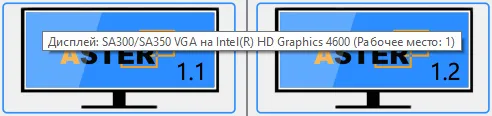
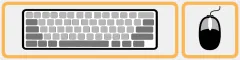

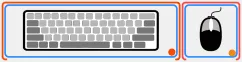

Всплывающая подсказка устройства
При наведении курсора мыши на изображение устройства появляется всплывающая подсказка с информацией о его модели (если ее удается определить), а также о порте USB-хаба к которому оно подключено (для дисплеев указывается порт видеовыхода, а также модель видеоадаптера).
Индикация активности
При использовании устройства (например, при нажатии клавиш, перемещении мыши или воспроизведении звука) производится его индикация - иконки таких устройств обрамляются оранжевой рамкой.
Самоиндикация
При наличии в контекстном меню устройства пункта «Индикация устройства» и клике на него, на несколько секунд включается индикация устройства (например, на дисплее отображается его номер, а на устройствах воспроизведения звука (динамиках) осуществляется проигрывание небольшой мелодии) - .
Индикация подключения
При подключении устройства в АСТЕР появляется его иконка, которая некоторое время обрамляется мигающей красной рамкой. Достаточно отключить/подключить устройство, чтобы идентифицировать его с соответствующей иконкой.
Индикация способа подключения
При наличии в контекстном меню устройства пункта «Как оно подключено?» и клике на него производится индикация USB-хаба к которому подключено данное устройство - иконка USB-хаба мигает синим цветом. Аналогично производится индикация устройств подключенных к USB-хабу с помощью пункта «Индицировать подключенные устройства» в контекстном меню USB-хаба.
Контекстное меню устройства
Расширенные настройки каждого устройства в зависимости от его типа производятся с помощью контекстного меню устройства, которое открывается по клику правой клавиши мыши на устройстве. В меню доступны следующие опции:
- Назначение рабочего места - открывает окно "Назначение устройства рабочему месту" для назначения одного или нескольких рабочих мест для устройства, его изменения либо прекращения использования устройства рабочими местами.
- Индикация устройства - включает самоиндикацию устройства.
- Назначить видеовыходы - открывает окно "Назначение видеовыходов" (доступно только для дисплеев).
- Аппаратный курсор - задает тип указателя для дисплея. Если иконка указателя, выделена рамкой, то используется аппаратный курсор, иначе – программный (опция доступна только для дисплеев и только если на рабочем месте используется разделяемая видеокарта).
- Как оно подключено? - включает индикацию USB-хаба к которому подключено устройство.
- Показать видео на рабочем месте - (доступно только для видеокамер)
- Показать картинки всех камер - (доступно только для видеокамер)
- Индицировать подключенные устройства - включает индикацию подключенных к данному USB-хабу устройств (доступно только для USB-хабов)
- Установить пользовательский значок - открывает окно "Настройка значка устройства" для замены иконки устройства.
- Информация - отображает всплывающую подсказку с информацией об устройстве.