Окно "Запрос в службу поддержки"
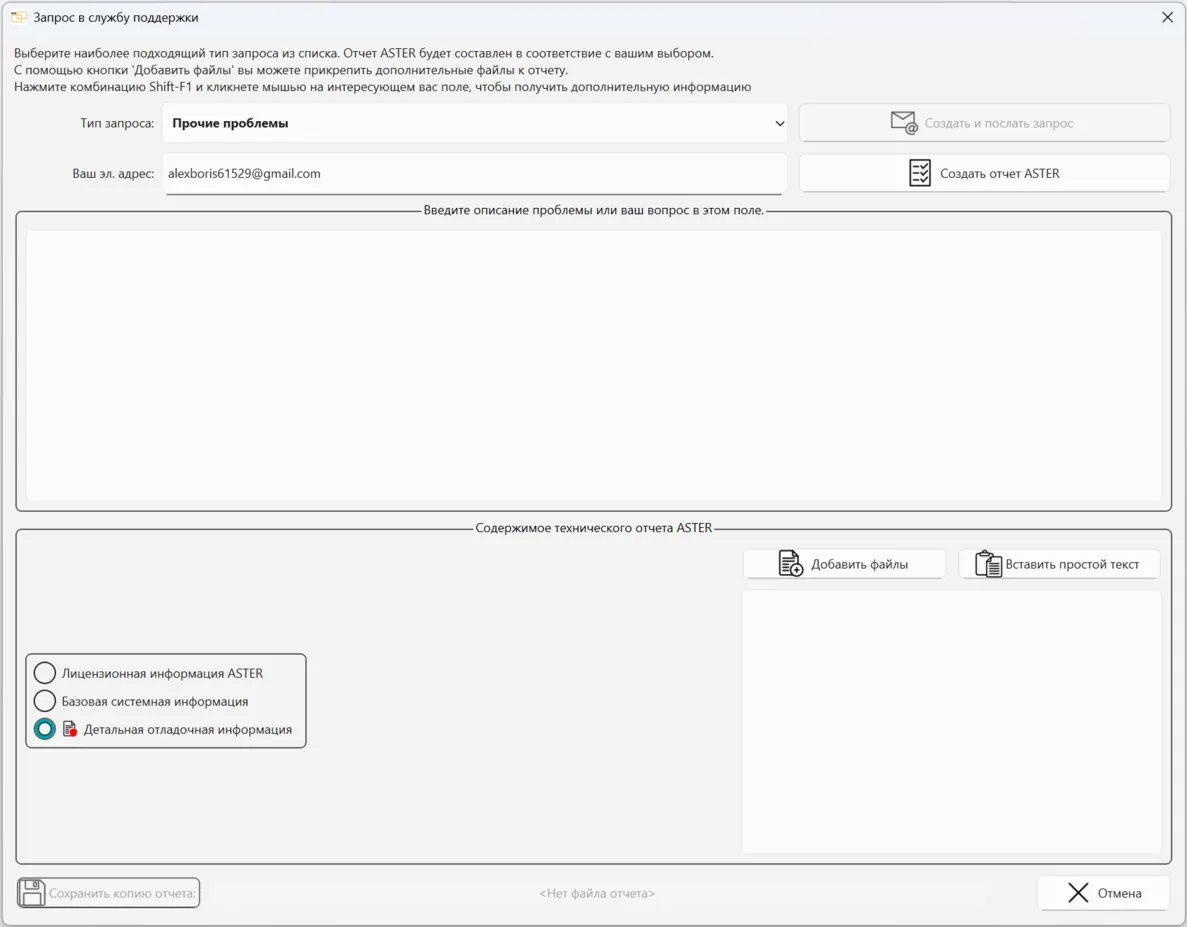
Это окно позволяет отправить обращение в техническую поддержку АСТЕР с автоматическим приложением технического отчёта, содержащего сведения о работе программы, лицензии и системе.
Чтобы открыть окно нажмите на кнопку «Запрос в службу поддержки» (Главное окно программы).
Основные элементы окна
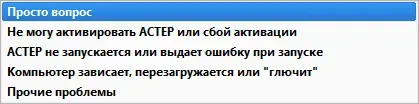
Выпадающий список «Тип запроса»
- Выберите подходящую тему обращения. В зависимости от выбора содержимое отчёта будет задано по умолчанию.
Поле «Ваш эл. адрес»
- Проверьте и, при необходимости, введите корректный e-mail для обратной связи. По умолчанию подставляется из лицензии, но может быть неточным.
Поле «Описание проблемы или ваш вопрос»
- Опишите проблему или задайте вопрос. Чем подробнее описание — тем быстрее и точнее ответ.
Содержимое технического отчёта АСТЕР
Настройка содержимого
Слева в окне находятся переключатели, с помощью которых можно выбрать тип информации включаемой в технический отчёт:
Лицензионная информация АСТЕР
- Включает версию программы, статус, конфигурацию рабочих мест, а также лицензионную информацию.
Базовая системная информация
- Включает отчёт systeminfo с базовой информацией о Windows.
Детальная отладочная информация
- Помимо отчёта systeminfo, дополнительно включается информация из msinfo32 (подробное состояние системы), а также последние дампы памяти (minidumps) после сбоев Windows.
Помощь и подсказки
Считывание дампов памяти требует прав администратора.
Используйте этот выбор разумно, так как дампы памяти могут значительно 'утяжелить' отчет.
Добавление дополнительных материалов
Справа в окне — кнопки для добавления к отчёту дополнительных данных:
Кнопка «Добавить файлы»
- Позволяет прикрепить скриншоты, логи и другие файлы, которые помогут описать проблему.
Кнопка «Вставить простой текст/Вставить картинку»
- Добавляет содержимое буфера обмена (текст или изображение). Название кнопки меняется в зависимости от содержимого буфера.
Таблица «Список дополнительных файлов»
-Показывает список всех прикреплённых файлов.
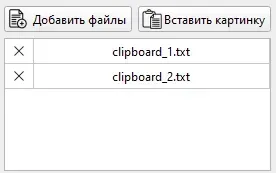
Нажмите на крестик слева от имени, чтобы удалить файл из списка. Клик по имени файла откроет его в программе по умолчанию.
Работа с отчётом
Кнопка «Расположение файла отчёта»
- Отображает путь к отчёту, созданному во временной папке. Клик по полю копирует путь в буфер обмена.
Кнопка «Создать отчет АСТЕР»
- Создаёт технический отчёт без отправки в техподдержку. Используется, если компьютер не подключён к интернету. В таком случае вы можете позже отправить отчёт вручную по e-mail.
Кнопка «Сохранить копию отчёта»
- Сохраняет отчет в файл, так как он будет удалён при закрытии окна. Становится активной после создания отчёта.
Кнопка «Создать и послать запрос»
- Запускает процесс создания отчёта и автоматически отправляет его в поддержку АСТЕР. Становится доступной после заполнения поля e-mail и описания.
Помощь и подсказки
Уточняйте проблему подробно — это поможет специалистам быстрее разобраться.
При сбоях системы рекомендуется включить дампы памяти.
Если вы работаете в офлайн-среде — сохраните отчёт и отправьте вручную, прикрепив описание проблемы.