Установка АСТЕР
- Скачайте дистрибутивный пакет АСТЕР со страницы загрузки http://www.ibik.ru/ru/downloads и запустите его.
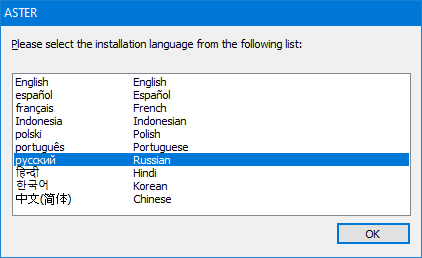
- В первом окне установки вам необходимо выбрать язык из списка и затем нажать кнопку «ОК».
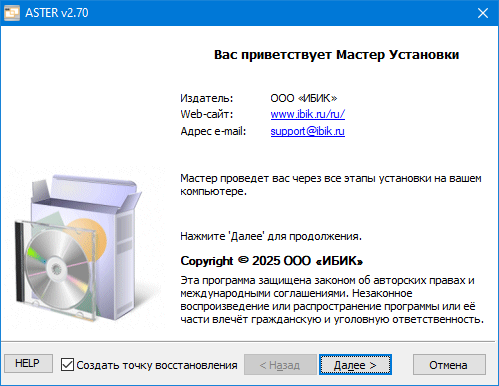
- Установите флажок «Создать точку восстановления», если в вашей системе включено восстановление системы, а затем нажмите кнопку «Далее».
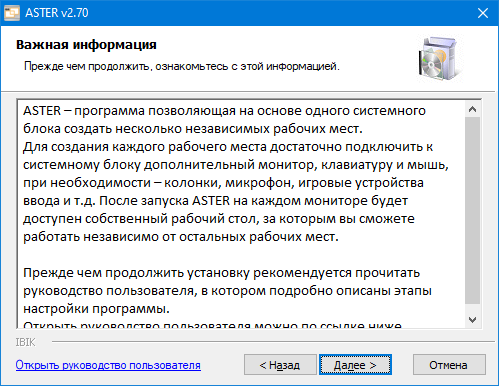
- Прочитайте описание программы и нажмите кнопку «Далее».
- Для продолжения установки выберите папку, отметьте обязательный чекбокс «Настройка параметров Windows» и нажмите «Установить».
Обратите внимание на следующие изменения, которые будут внесены в систему в процессе установки:
Важные системные настройки:
- отключение несовместимой с АСТЕР функции Windows «Целостность памяти»;
- отключение режима «Быстрый запуск» (Fast Boot);
- включение записи отладочной информации (малый дамп памяти) при сбоях системы;
Настройки производительности и энергосбережения:
- выбор схемы электропитания «Высокая производительность» по умолчанию;
- запрет следующих режимов: отключение мониторов, спящий режим и временное отключение питания для USB-устройств;
- установка экранной заставки PowerSaver.scr, так как стандартные механизмы Windows для отключения мониторов зачастую некорректно работают с АСТЕР;
Настройки безопасности:
- добавление папки с установленным АСТЕР в исключения Windows Defender;
- создание правил в Windows Firewall;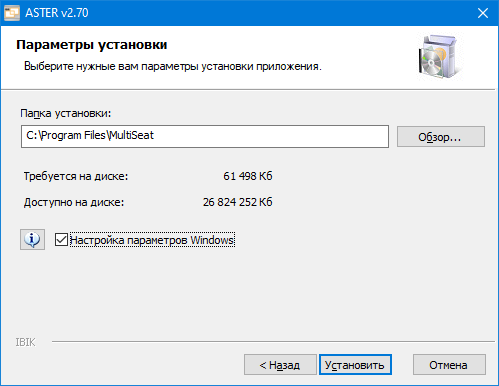
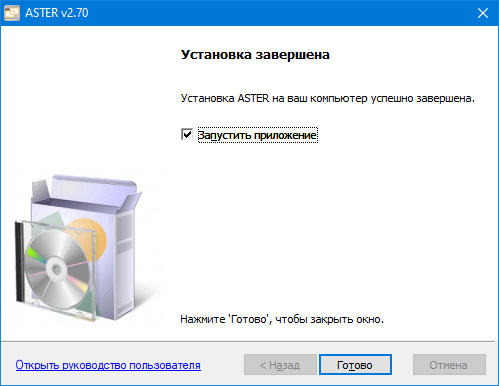
- После завершения установки АСТЕР вы можете запустить приложение АСТЕР, установив флажок «Запустить приложение» и нажав кнопку «Готово».
В меню Пуск/Программы операционной системы будет добавлена папка АСТЕР, содержащая 3 ярлыка:
- АСТЕР - ярлык для запуска панели управления АСТЕР, где производятся настройка, включение и отключение программы.
- Руководство Пользователя АСТЕР - ярлык для просмотра данного руководства.
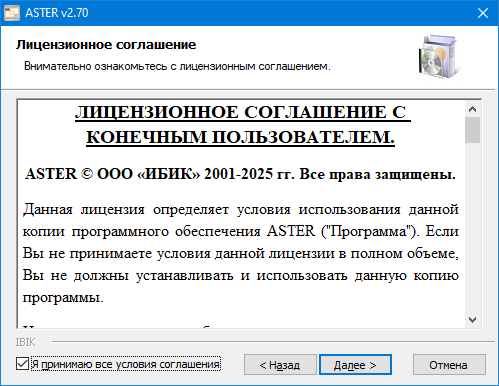
- EULA (End User License Agreement) – лицензионное соглашение пользователя.
Эти ярлыки могут быть не показаны в меню Пуск в списке недавно использовавшихся программ, но их всегда можно найти в разделе Все программы.
Если установка выполнялась при включенном АСТЕР, то дальнейшая настройка будет возможна только после перезагрузки системы.