Окно "Учётная запись для рабочего места"
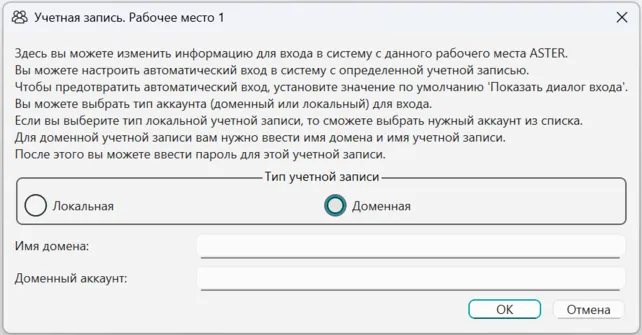
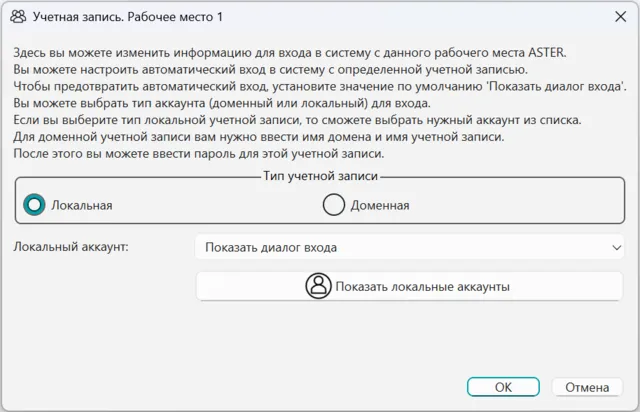
Это окно позволяет назначить существующую учетную запись Windows, а также изменить параметры входа в систему для определенного рабочего места. Чтобы открыть его выберите пункт «Назначить пользователя» контекстного меню рабочего места (Вкладка "Рабочие места")
Здесь вы можете:
- Выбрать тип учётной записи: локальная или доменная;
- Настроить автоматический вход под определённой учётной записью;
- Отключить автоматический вход в учетную запись.
Радиокнопки «Локальная/Доменная»
- Осуществляют выбор типа назначаемой рабочему месту учетной записи
Назначение доменной учетной записи рабочему месту
Для доменной учетной записи имя домена и учетной записи необходимо ввести вручную.
Поле «Имя домена»
- Введите имя домена
Поле «Доменный аккаунт»
- Введите имя доменной учетной записи
Назначение докальной учетной записи рабочему месту
Если вы выберите тип локальной учетной записи, то сможете выбрать нужный аккаунт из списка.
Кнопка «Показать локальные аккаунты»
- Открывает системный интерфейс, для управления пользователями Windows в котором можно просмотреть, редактировать и создавать локальные учетные записи (при наличии у вас необходимых прав для этого).
Выпадающий список «Локальный аккаунт»
- Содержит список локальных учетных записей. Отключает автоматический вход в учетную запись, при выборе значения по умолчанию «Показать диалог входа».
Поле «Пароль»
- Введите пароль для учетной записи (появляется после выбора/ввода пользователя). Можно оставить это поле пустым.
Поле «Подтвердите пароль»
- Повторно введите пароль в этом поле для проверки правильности ввода.