Окно "Деактивация лицензий"
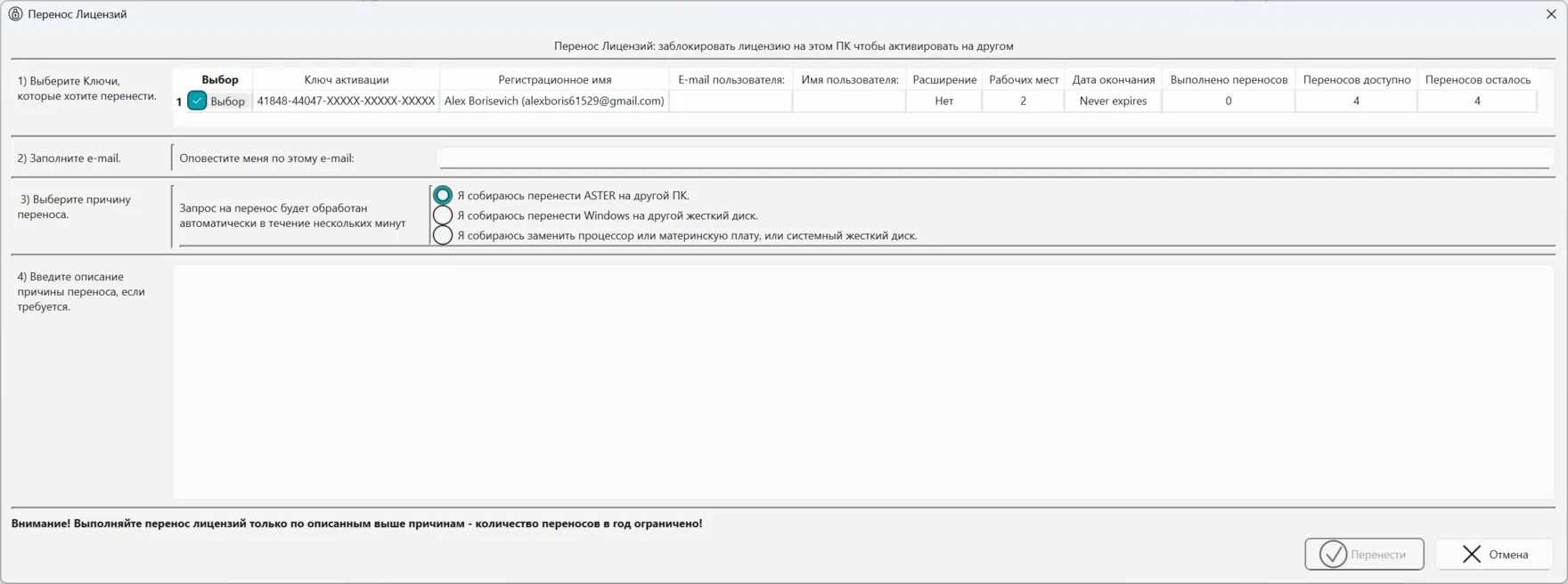
Чтобы открыть окно нажмите кнопку «Деактивировать лицензии» ( Окно "Управление лицензиями").
В этом окне можно деактивировать лицензию на текущем компьютере, чтобы затем активировать её на другом. Окно разделено на поле выбора ключей активации подлежащих переносу, поле ввода e-mail, поле выбора причины переноса, поле описания причины переноса, а также содержит кнопки «Перенести» и «Отмена».
Когда деактивация действительно необходима:
- Перенос лицензии ASTER на другой компьютер
- Замена процессора и(или) материнской платы
- Замена жёсткого диска, на котором установлена Windows
- Перенос Windows на другой жёсткий диск
Когда деактивация не требуется:
- Замена или установка другого оборудования (сетевой карты, памяти, несистемного жёсткого диска и т.п.)
- Переустановка операционной системы Windows без изменения конфигурации оборудования
Помощь и подсказки
Одна лицензия не может быть разделена на несколько. Например, нельзя превратить Pro-6 в три отдельных Pro-2.
Поле выбора ключей активации
Поле выбора ключей активации подлежащих переносу представлено в виде таблицы, которая содержит все лицензии, активированные на данном компьютере и разделена на следующие столбцы:
Ключ активации
- Код активации лицензии. Чтобы отправить запрос на деактивацию, отметьте флажком нужный ключ.
Регистрационное имя
- Имя и e-mail, указанные при активации.
Расширение
- Информация о том была ли лицензия расширена.
Рабочих мест
- Число рабочих мест, предусмотренных данной лицензией.
Дата окончания
- Срок действия лицензии.
Переносов осталось
- Число доступных переносов, которые ещё можно выполнить в текущем году. Общее число возможных переносов (не более 4 в год).
Поле ввода e-mail
В данном поле необходимо ввести адрес e-mail, на который будет отправлено уведомление о результате обработки запроса на перенос лицензии.
Поле выбора причины переноса лицензии
В данном поле необходимо выбрать один из вариантов причин переноса лицензии нажав на соответствующую ей радиокнопку.
Доступные варианты причин переноса лицензии:
- Установка АСТЕР на другой компьютер
- Перенос операционной системы Windows на другой жёсткий диск
- Замена процессора, материнской платы или системного жесткого диска
Помощь и подсказки
Если выбрана одна из этих причин — запрос обрабатывается автоматически в течение нескольких минут.
Поле описания причины переноса лицензии
Это поле не является обязательным. Заполняется в случаях если вы исчерпали лимит переносов (например, более 4 переносов лицензии за год) либо если у вас имеется другая особая причина для переноса лицензии (внезапная поломка, гарантийная замена и т.п.).
Кнопки управления
Кнопка «Деактивировать»
- Отправляет запрос на деактивацию лицензии
Кнопка «Отмена»
- Закрывает окно без изменений