Работа с лицензиями
Идентификатор инсталляции АСТЕР
АСТЕР автоматически создает резервную копию информации об активных лицензиях, которая хранится на сервере лицензирования программы. Эта копия позволяет восстановить все активированные лицензии. Это может быть полезно после поломки компьютера, форматирования диска, в том случае, если вы забыли серийные номера, и возникла необходимость в восстановлении всех приобретенных лицензий.
Помощь и подсказки
Успешное восстановление лицензии из резервной копии возможно только в том случае, если не изменился диск, на котором установлен Windows, и процессор компьютера. Лицензия АСТЕР привязана к HDD и CPU, и при их замене восстановление лицензии из резервной копии будет невозможно.
Резервная копия создается при каждой активации и пересылается на сервер. Для того чтобы идентифицировать компьютер, каждая работающая копия АСТЕР получает уникальный идентификатор.
При первом запуске АСТЕР появляется следующее информационное сообщение:

После нажатия на кнопку «ОК» происходит создание уникального идентификатора.
Активация АСТЕР
Пробный период
При первом запуске АСТЕР после первой установки на компьютер или повторной после полной переустановки Windows, после получения идентификатора инсталляции, откроется Окно "Управление лицензиями".
Для активации лицензии (в том числе и пробного периода) требуется подключение компьютера к сети Интернет.
Если компьютер подключён к сети Интернет через прокси-сервер, необходимо перейти в Окно "Настройка соединения с прокси" и настроить соединение с прокси (подробнее — см. раздел Настройка соединения с прокси). Нажмите кнопку «Активировать» для активации приобретенной лицензии или кнопку «Активировать пробный период» для активации пробного периода использования АСТЕР (14 дней).
Помощь и подсказки
По умолчанию АСТЕР имеет 14-дневный пробный период, во время которого можно протестировать возможности программы и принять окончательное решение о необходимости приобретения лицензии. В течение пробного периода программа АСТЕР будет работать без функциональных ограничений.
Пробный период привязан к оборудованию компьютера.
Это значит, что переустановка (обновление) АСТЕР не приводит к сбросу пробного периода, то есть дополнительные 14 дней бесплатного использования при переустановке (обновлении) программы не предоставляются.
При приближении даты окончания пробного периода, при запуске программы будет выводиться Окно "Срок лицензии истекает" с информацией об оставшемся сроке свободного использования программы.
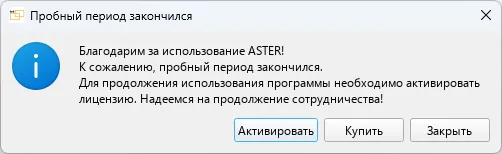
По истечении срока действия пробного периода, любая попытка запуска программы будет приводить к запуску обязательной процедуры активации лицензии - для продолжения следует приобрести и активировать лицензию, либо удалить и прекратить использование программы.
Ключ активации
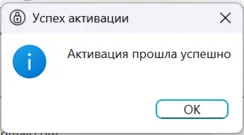
При приобретении лицензии АСТЕР, выдается код активации. Для активации лицензии необходимо подключение к Интернет. Для активации лицензии нажмите кнопку «Управление лицензиями» (Вкладка "Основные настройки"), чтобы открыть (Окно "Управление лицензиями"). Заполните поля «Пользователь», «E-mail», а также введите в поле «Ключ активации» полученный при покупке лицензии АСТЕР ключ активации, и нажмите кнопку «Активировать». После успешной активации лицензии будет выведено сообщение «Активация завершена». После нажатия кнопки «ОК» программа будет автоматически перезагружена.
Приобретение и активация любой лицензии АСТЕР Pro-X предоставляет дополнительный пробный период продолжительностью 14 дней. Этот пробный период позволит протестировать программу с большим количеством рабочих мест и, принять решение о покупке дополнительных лицензий. Несколько лицензий, активированных на одном ПК суммируются, однако следует помнить, что АСТЕР имеет ограничение на максимальное количество рабочих мест, которое в настоящее время равно 12.
Отсчет использованных дней дополнительного пробного периода начинается только после активации дополнительных пробных рабочих мест. Это позволяет принять решение о проверке целесообразности покупки дополнительных лицензий позднее, когда вы убедитесь, что компьютерная система позволяет комфортно работать с имеющимся составом рабочих мест, и Вы захотите проверить возможность увеличения их числа. Для активации дополнительных пробных рабочих мест нажмите на появившуюся после активации лицензии АСТЕР Pro-X кнопку «Активировать дополнительные пробные рабочие места» (Окно "Управление лицензиями").
Пакетный ключ активации
В отличие от обычного ключа активации лицензии, предназначенного для активации АСТЕР на одном компьютере, с помощью пакетного ключа активации можно активировать лицензию на нескольких компьютерах. Пакетный клюс активации полезен при массовых инсталляциях АСТЕР, например, в организациях или при распространении компьютеров с предустановленным программным обеспечением, в состав которого входит АСТЕР.Достаточно запомнить и использовать только один пакетный ключ активации, а не множество обычных, для которых ещё необходимо запомнить привязку ключа к конкретному компьютеру.
Пакетный ключ активации – это, идентификатор, содержащий ссылку на несколько обычных ключей активации лицензии. Лицензии в пакете абсолютно одинаковы, после активации на каждом компьютере будет активирована лицензия с таким же типом и с одним и тем же количеством рабочих мест. При приобретении пакетного ключа активации необходимо указать тип лицензии (АСТЕР-X или АСТЕР Pro-X). Для лицензии типа АСТЕР Pro-X необходимо указать количество рабочих мест АСТЕР, которое лицензируется на всех компьютерах, и количество компьютеров, на которых предполагается использовать пакетный серийный номер. При создании пакетного ключа активации создается указанное количество (равное числу компьютеров из заказа) обычных серийных номеров и для этого пакета создается один уникальный пакетный ключ активации, который передается покупателю (вместе с перечислением обычных ключей активации, входящих в этот пакет).
Ручная активация пакетным ключем активации осуществляется аналогично как активация обычным серийным номером. Пакетный ключ активации вводится в поле «Ключ активации» (Окно "Управление лицензиями"). Пакетный серийный номер посылается на сервер лицензирования АСТЕР, где сервер выбирает из соответствующего пакета свободный (не активированный) обычный ключ активации, активирует его и привязывает его к компьютеру, пославшему запрос на активацию. При повторном запросе активации с того же компьютера, сервер найдет соответствующую этому компьютеру запись и вышлет ту регистрационную информацию, которая уже есть в базе данных. Таким образом, при случайных (или намеренных) повторных активациях новый обычный ключ активации не будет расходоваться.
Мастер-лицензия АСТЕР
Один из востребованных методов для инсталляции программы АСТЕР – это массовое распространение АСТЕР в составе программно-аппаратного комплекса, например, компьютерного класса для школы, на основе клонирования диска с предустановленной мастер-лицензией АСТЕР . Технология, здесь следующая:
- на компьютер (далее мастер-компьютер) устанавливается операционная система, затем предопределенный набор программного обеспечения, в том числе и АСТЕР;
- после установки АСТЕР на компьютере создается мастер-лицензия АСТЕР, в которой указывается пакетный идентификатор активации;
- с жесткого диска мастер-компьютера (далее - мастер-диска) делаются копии (клоны) нужного количества дисков такого же типа;
- клоны мастер-диска устанавливаются на другие компьютеры, которые имеют тот же самый набор аппаратного обеспечения.
При первом запуске АСТЕР на компьютере-клоне в случае, если программа обнаружит на диске мастер-лицензию, то, практически без вмешательства оператора, произведет активацию пакетным серийным номером, находящемся в мастер-лицензии. Если мастер-лицензия была создана без защиты паролем, появится только предложение активировать АСТЕР, иначе, потребуется ввести пароль. После нажатия кнопки «Активировать» от оператора потребуется ещё только один клик мыши на подтверждение повышения привилегий выполнения программы до уровня администратора компьютера. Далее активация произойдет в автоматическом режиме.
Это значительно облегчает процесс активации АСТЕР на множестве компьютеров в данной схеме поставки.
Для создания мастер-лицензии:
1. Приобрести пакетный серийный номер АСТЕР требуемого типа лицензий на нужное количество компьютеров.
2. Установить АСТЕР на мастер-компьютере и проверить функционирование всего поставляемого комплекса программного обеспечения (в том числе и АСТЕР)
3. На мастер-компьютере запустить АСТЕР с опцией make-master. Для этого нужно выполнить следующую команду (предварительно закрыв программу АСТЕР, если она выполняется):
mutectl --make-master
4. В появившемся окне введите пакетный серийный номер в поле «Пакет лицензий» и, если Вы хотите защититься от использования пакетного серийного номера посторонними лицами, введите пароль в поле «Пароль», который будет запрошен при активации АСТЕР на компьютерах-клонах.
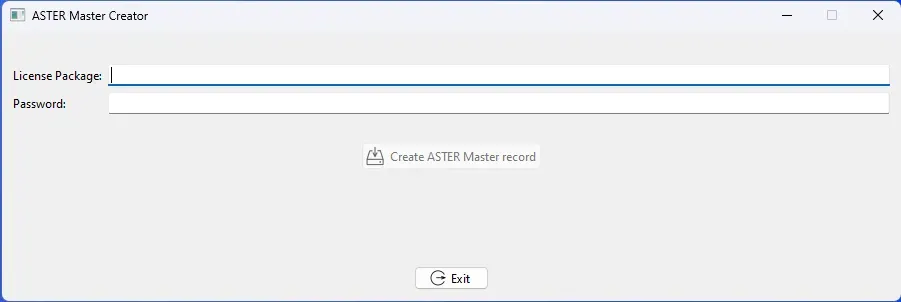
5. После ввода указанных данных, нажмите кнопку «Создать мастер-запись АСТЕР». Так как создание мастер-лицензии подразумевает удаление существующих лицензий АСТЕР, потребуется подтверждение этой операции.
Для создания мастер-лицензии будут затребованы административные привилегии. После этой операции можно приступать к клонированию мастер-диска на требуемое количество дисков-клонов.
6. Удалить мастер-лицензию с мастер-компьютера, иначе запуск АСТЕР на нем будет невозможен
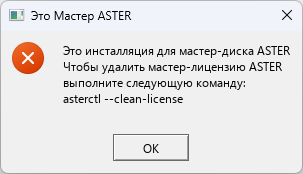
Для удаления мастер-лицензии с мастер-компьютера (да и с компьютера-клона, если это понадобится), нужно выполнить команду:
mutectl --clean-license
После выполнения с компьютера удалится мастер-лицензия АСТЕР, и компьютер можно будет использовать для создания следующей партии компьютеров-клонов для другого контракта/заказа на поставку Вашего программно-аппаратного комплекса.
Просмотр ключей, активированных на компьютере
Иногда возникает необходимость в выяснении списка ключей АСТЕР, активированных на компьютере и информацию о них.
Получить список можно, открыв Окно "Активированные лицензии" (Вкладка "Основные настройки").
Также есть возможность получить информацию по всем вашим лицензиям, не только на данном компьютере. Для этого необходимо нажать на кнопку «Проверить лицензии онлайн» (Вкладка "О программе"). Вы будете перенаправлены на сайт онлайн-сервиса «ASTER Tools», где можно получить статус и историю о ключах актвации, введя на вкладке «Verify ActivationID (by email)« адрес электронной почты, которая была указана при приобретении или активации лицензии, либо введя сам ключ активации на другой вкладке «Verify ActivationID (Online)«. Также на вкладке «Verify Packet Key Info (online)« вы можете получить статус и историю вашего пакетного ключа активации АСТЕР:
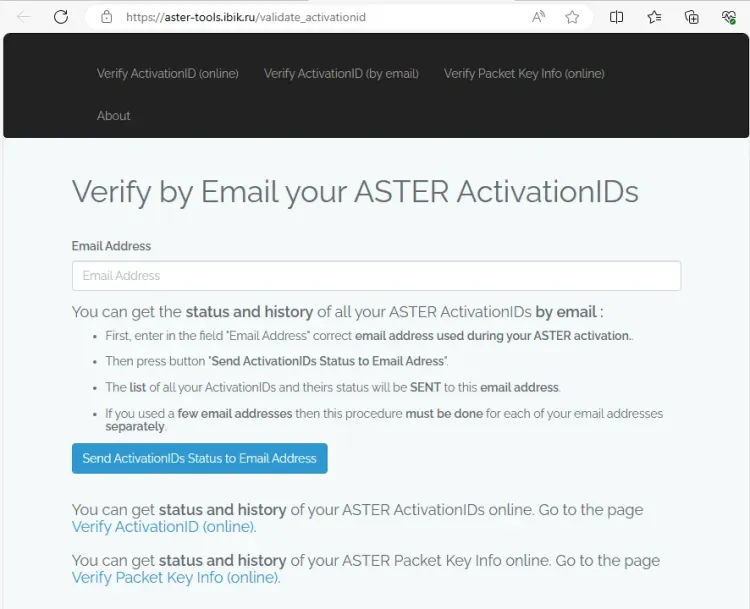
В письме или в браузере (в зависмости от вашего выбора способа получения) вы увидите список, в котором отображаются действующие (активные и неактивные) лицензии, а также недействительные и деактивированные ключи.

В столбце «Состояние активации» вы увидите статус лицензии:
- Активирован – код активации действителен, лицензия активна;
- Недействителен – код активации недействителен. Это значит, что когда-то этот код был успешно активирован на этом компьютере, но в силу каких-либо причин, лицензия стала недействующей (например, закончился срок действия годовой лицензии);
- Деактивирован – лицензия была деактивирована на данном компьютере.
В столбце «Тип лицензии» указано, какая это лицензия.
В последнем столбце указана дата окончания лицензии.
Деактивация лицензий АСТЕР
Можно деактивировать все (Условия лицензирования и обновления АСТЕР) или часть лицензий АСТЕР. Это может понадобиться, например, в случае переноса лицензий на другой компьютер или для исправления ваших ошибок, произошедших при активации продукта, например, если активировали лицензию не на том компьютере, для которого она предназначалась).
Деактивация осуществляется в окне «Диалог активации АСТЕР», который можно открыть, нажав на кнопку «Регистрация» на вкладке «Основные настройки», далее «Деактивировать лицензии».

В открывшемся диалоге выберите лицензии, которые требуется деактивировать. Введите e-mail, на который придут оповещения о деактивации лицензии. Выберите из списка причину деактивации, а также, при необходимости, сообщение с описанием причины деактивации. Также в последем столбце можно увидеть количество доступных переносов. В год не более 4. Если все заполнено, то нажимаем кнопку «Перенести». Высветится окно подтверждения диактивации.
 В открывшемся окне выбираем лицензии для подтверждения деактивации и нажимаем «Начать перенос». После успешной отправки запроса вы получите сообщение на указанный e-mail с уникальным номером запроса. Этот номер рекомендуется сохранить на всякий случай (например, для ссылки на запрос в случае возникновения каких-либо проблем).
Запрос на деактивацию выполняется практически сразу (иногда несколько минут). После успешно выполненного процесса вам приходит второе сообщение на e-mail о том, что ваш запрос обработан, и открывается окно с новыми ключами активации, которые вы можете сохранить в текстовый файл или скопировать в буфер обмена. С версии 2.51 ключи остаются теми же самыми. После того, как вы сохраните ключи одним из способов, станет активна кнопка «Я сохранил Ключи Активации в безопасном месте». Нажимаем на нее и, в случае выбора о перезапуске АСТЕР, откроется окно «Диалог активации АСТЕР», в котором вы увидете новое состояние лицензирования на данном ПК. Теперь новыми, полученными ключами, вы сможете активировать АСТЕР на новом ПК или в случае замены оборудования.

Если по каким-либо причинам не удалось сохранить новые ключи (например, случайно закрыли последний диалог), не волнуйтесь. Просто проделайте последний шаг деактивации еще раз (начиная с нажатия кнопки «Деактивировать лицензии») и получите список новых ключей повторно.
Очистка лицензионной информации АСТЕР
Случаи, когда возникает необходимость удаления всей лицензионной информации АСТЕР с диска компьютера:
- Вы хотите очистить компьютер после деактивации лицензии (см. Деактивация лицензий АСТЕР ) и переноса лицензии на другой компьютер. Это делать необязательно, но, возможно, вам захочется это сделать из каких-либо соображений.
- Накопился большой список недействительных лицензий, которые были когда-то активированы на этом компьютере. Этот список вас раздражает, и вы хотели бы получить «чистую» запись о лицензиях АСТЕР. Это можно сделать, удалив всю лицензионную информацию, а затем переактивировать только действующие ключи.
- Служба поддержки АСТЕР может порекомендовать вам чистку лицензий в некоторых случаях.
Эту чистку можно было осуществить командой:
'mutectl --clean-license'
вызванной из окна командного интерпретатора Windows, что не всегда удобно.
Второй способ - кнопка «Очистить лицензию» в контекстном меню раздела «Система» во вкладке «Рабочие места», которое можно окрыть, нажав на
 Действие очистки лицензионной информации требует подтверждения пользователя, и, при положительном ответе, будет предложено сохранить коды активации (см. Просмотр ключей, активированных на компьютере).
Информация, передаваемая на сервер лицензирования
При деактивации и создании резервных копий лицензии на сервер лицензий передается определенная информация.
Эта информация содержит следующие данные:
- Имя покупателя и электронного адреса, использованного при покупке лицензий АСТЕР.
- Ключи активации (серийные номера), сгенерированные сервером лицензирования АСТЕР в результате покупки лицензий.
- Код привязки лицензий к оборудованию компьютера.
- Регистрационные ключи, сгенерированные сервером лицензий АСТЕР в ответ на активацию серийных номеров.
- Идентификатор инсталляции АСТЕР.
- Системное время компьютера пользователя в момент запроса.
- Версия АСТЕР, установленная на компьютере пользователя.
- Язык интерфейса пользователя АСТЕР.
- Деактивируемые серийные номера.
Передача данных и сохранение их в базе данных сервера лицензирования производится в зашифрованном виде. Вы можете убедиться, что вышеприведенный список не содержит никаких данных, кроме предоставленных вами при покупке, полученных от сервера лицензирования после покупки и после активации лицензии, и минимально необходимых для осуществления задач резервного копирования и деактивации.