Использование многопользовательской программы АСТЕР с виртуальными мониторами
Многопользовательская программа ASTER в сочетании с драйверами виртуальных мониторов и приложениями удаленного доступа, такими как AnyDesk или Parsec, предлагает уникальное решение для создания нескольких рабочих мест без необходимости использования физических мониторов. Этот инновационный подход позволяет пользователям расширить возможности своей системы и получить доступ к приложениям Windows с устройств отличных от Windows, что делает его идеальным для удаленной работы или игр.
Драйверы виртуального монитора, такие как Indirect Display Driver, позволяют пользователям подключать виртуальные мониторы к своей системе без необходимости использования дополнительных слотов PCIe или физических кабелей. Это означает, что пользователи могут создавать несколько виртуальных мониторов в рамках одной системы, которые можно использовать как отдельные рабочие места со своими собственными приложениями, настройками и данными.
С помощью АСТЕР пользователи могут иметь до 12 виртуальных рабочих мест в рамках одной системы и каждое со своими виртуальными мониторами. К этим виртуальным мониторам можно получить удаленный доступ с помощью популярных приложений удаленного рабочего стола, таких как AnyDesk, Parsec или TightVNC. Это позволяет пользователям получать доступ к своим виртуальным рабочим местам из любой точки мира с помощью различных устройств, включая устройства Android, Linux или MacOS.
Одним из существенных преимуществ такой настройки является то, что пользователи получают полноценный доступ к Windows, а также ко всем ресурсам системы, что делает ее пригодной для запуска ресурсоемких приложений, таких как игры или приложения для трехмерной графики, если система имеет соответствующие аппаратные возможности. Это устраняет необходимость в виртуальных машинах или настройках BootCamp, предоставляя простой и эффективный способ доступа к приложениям Windows с устройств отличных от Windows.
Эта настройка особенно полезна для сценариев удаленной работы, когда пользователи могут получить доступ к своим виртуальным рабочим местам и работать с приложениями Windows со своих устройств, отличных от Windows, таких как ноутбуки, планшеты или смартфоны. Это обеспечивает повышенную гибкость и мобильность, поскольку пользователи не привязаны к физическому местоположению и могут работать из любого места, где есть подключение к Интернету. Более того, такая настройка может быть полезна и для других случаев использования, таких как удаленные игры или разработка программного обеспечения, когда пользователям может потребоваться доступ к приложениям или ресурсам Windows со своих устройств отличных от Windows.
Тем не менее важно отметить, что надлежащее лицензирование и соблюдение политики использования программного обеспечения необходимы для обеспечения законного и этичного использования АСТЕР, драйверов виртуальных мониторов и приложений удаленного доступа. Пользователи также должны убедиться, что их система имеет достаточные аппаратные ресурсы для поддержки нескольких виртуальных мониторов и удаленного доступа без каких-либо проблем с производительностью.
В заключение можно сказать, что сочетание программы АСТЕР, драйверов виртуальных мониторов и приложений удаленного доступа представляет собой мощное решение для создания нескольких рабочих мест без физических мониторов и удаленного доступа к ним с устройств отличных от Windows. Такая настройка обеспечивает гибкость, мобильность и повышение производительности при удаленной работе, в играх и других вариантах использования, что делает ее привлекательной для пользователей, желающих повысить эффективность своего рабочего процесса.
Чтобы настроить рабочие места АСТЕР с виртуальными мониторами и играть в игры на рабочем месте удаленно с помощью приложения Parsec, выполните следующие действия:
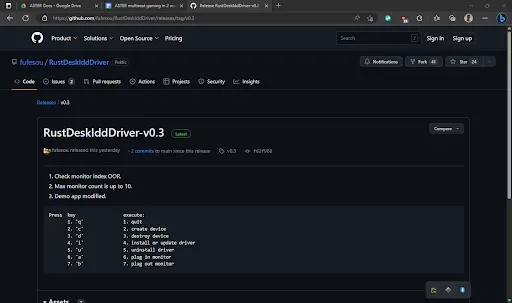
1. Загрузите драйвер виртуального монитора отсюда ссылка (Рисунок 1).
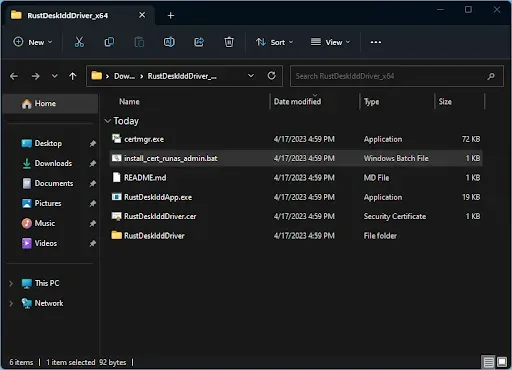
2. После скачивания извлеките драйвер и запустите файл “install_cert_runas_admin.bat” для установки файла сертификата, необходимого для драйвера (Рисунок 2).
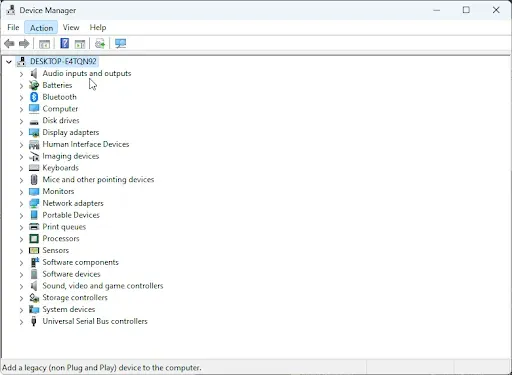
 3. Затем откройте Панель управление→Диспетчер устройств и во вкладке “Действие” выберите “Установить старое устройство” (Рисунок 3).
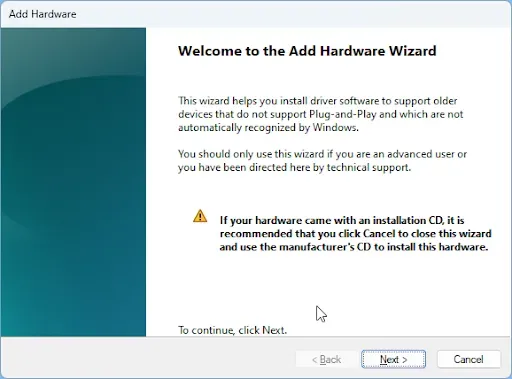
4. Нажмите кнопку “Далее” в мастере “Установка оборудования” (Рисунок 4).
 5. Теперь выберите свойство “Установка оборудования, выбранного из списка вручную” и затем кнопку “Далее” (Рисунок 5).
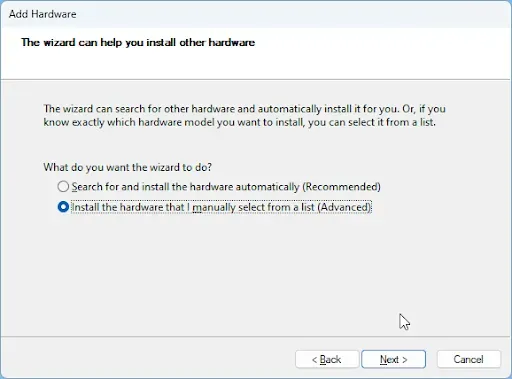 6. выберите “Видео адаптеры” из списка и затем кнопку “Далее” (Рисунок 6).
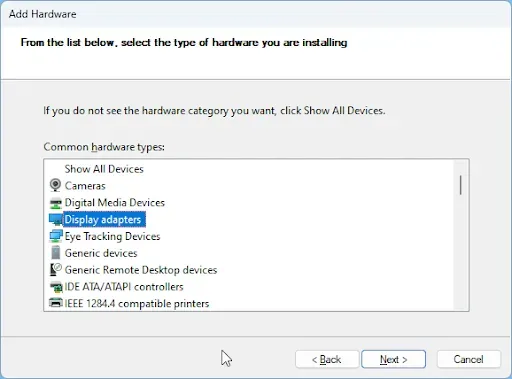
7. Нажмите кнопку “Установить с диска” (Рисунок 7).
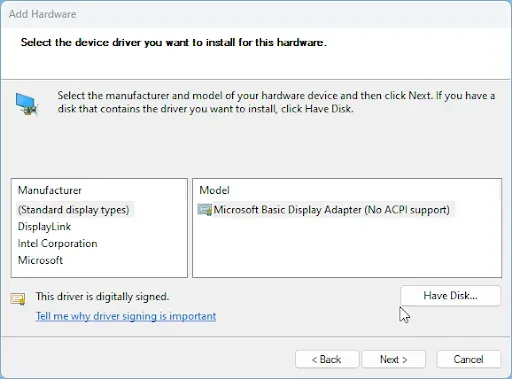 8. В окне “Установить с диска”, кликните на кнопку “Обзор” перейдите в извлеченную папку и выберите файл «RustDeskIddDriver.inf» из ее подкаталогов. Затем нажмите кнопку «Открыть». (Рисунок 8).
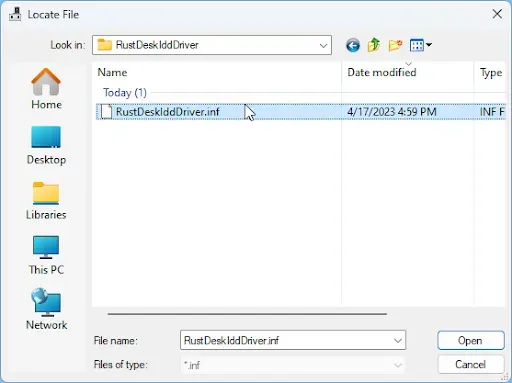 9. Нажмите кнопку “OK”, драйвер устройства будет указан в поле «Модель», затем нажмите кнопку «Далее». (Рисунок 9).
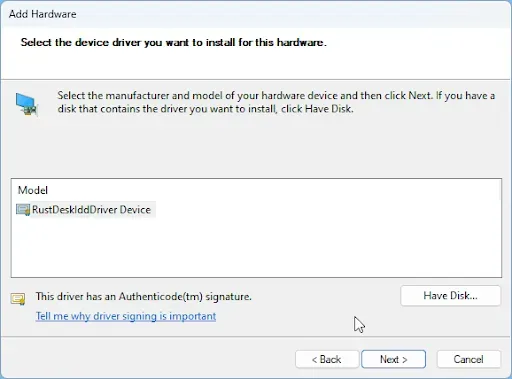
10. Вы увидите в списке «RustDeskIddDriver Device», нажмите кнопку «Далее», чтобы начать установку драйвера. (Рисунок 10).
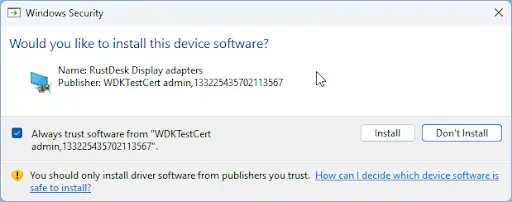
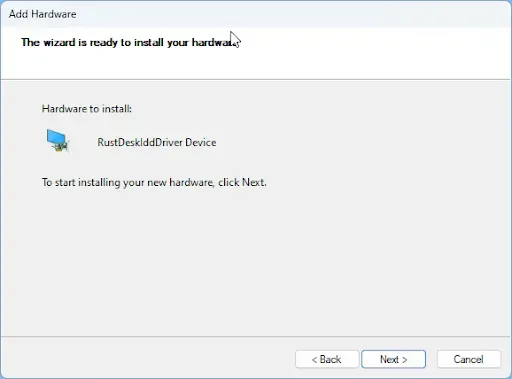 11. Безопасность Windows спросит вас, хотите ли вы установить драйвер. Нажмите кнопку “Установить”, чтобы продолжить установку (Рисунок 11).
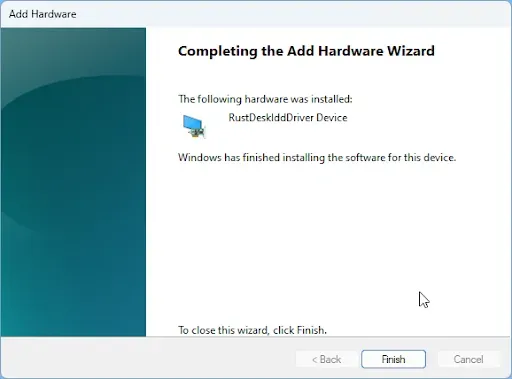
 12. После завершения установки нажмите кнопку «Готово», чтобы закрыть мастер установки оборудования. (Рисунок 12).
 13. Теперь откройте извлеченную папку и запустите «RustDeskIddApp.exe» от имени администратора. (Рисунок 13).
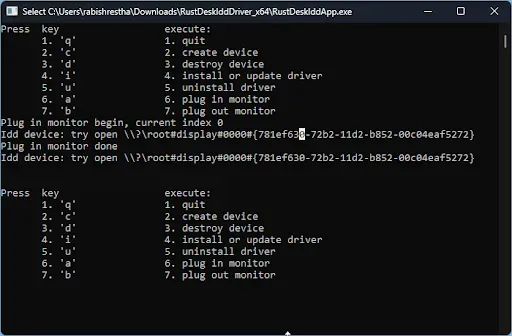
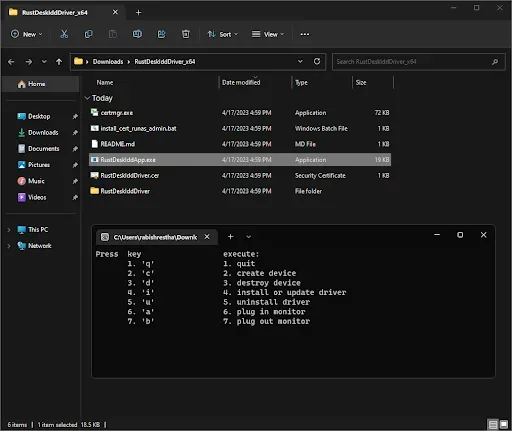 14. Приложение откроется в терминале. Теперь нажмите «a» на клавиатуре, чтобы добавить виртуальный монитор в систему (Рисунок 14).
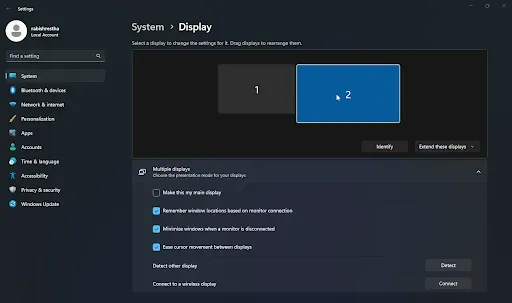
 15. Вы можете открыть окно «Настройки дисплея», чтобы увидеть добавленный виртуальный монитор, который будет отображаться как «Монитор 2». (Рисунок 15).
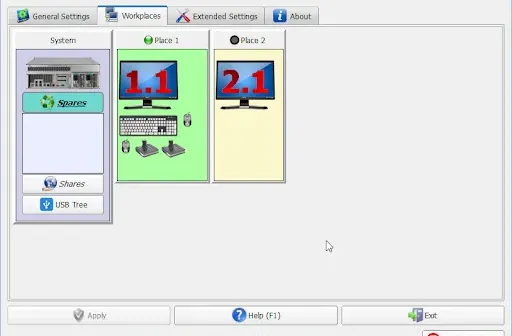
 16. Теперь откройте систему управления АСТЕР и настройте 2 рабочих места, назначив монитор 1.1 на место 1, а монитор 2.1 (виртуальный монитор) на место 2. (Рисунок 16).
 17. Перейдите на вкладку “Основные настройки” и измените свойство “Способ запуска рабочих мест” на “Вручную кнопкой «Запуск рабочих мест АСТЕР» ” затем нажмите кнопку “Применить”, чтобы сохранить изменения (Рисунок 17).
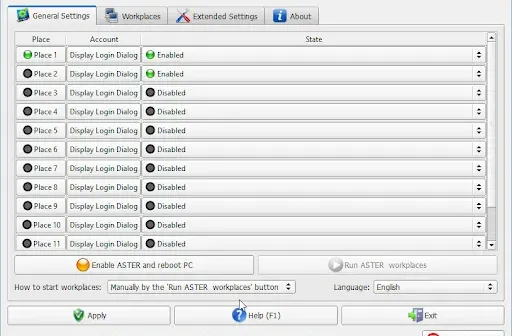
- Прежде чем включить АСТЕР, создайте вторую учетную запись пользователя Windows, а затем настройте автоматический вход для Пользователя 2.
- Установите «Parsec» для каждого пользователя, а затем войдите в Parsec на 2-й учетной записи, используя при этом учетную запись пользователя основного рабочего места, а затем настройте его на автозапуск при запуске системы.
- Задайте имя «Hostname» для Prasec в меню Settings > Host. Чтобы вы могли легко распознать рабочее место.
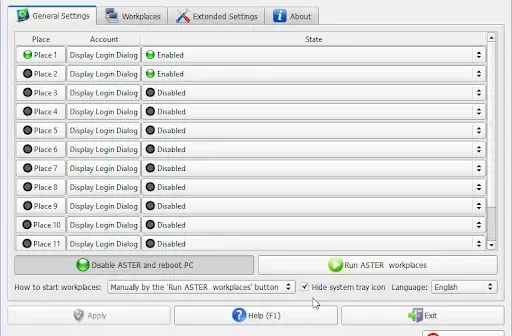
18. Затем нажмите кнопку “Включить АСТЕР и перезапустить ПК”, чтобы включить АСТЕР и перезагрузить компьютер.
19. После перезагрузки компьютера снова откройте «RustDeskIddApp.exe» от имени администратора и нажмите «a» на клавиатуре, чтобы добавить монитор в систему (как в пункте 14).
20. Теперь откройте панель управления АСТЕР и нажмите кнопку «Запуск рабочих мест АСТЕР» (Рисунок 18).
21. Подождите несколько секунд после запуска 2-го места, затем проверьте приложение Parsec, используя учетную запись Parsec, зарегистрированную на 2-м месте. Затем нажмите кнопку «Подключиться».
22. Теперь запустится рабочее место с виртуальным монитором.
23. Откройте Parsec и войдите в систему, затем нажмите кнопку «Подключиться» на рабочем месте с виртуальным монитором.
24. Вы можете запускать приложения и игры так же, как на рабочем месте с физическими мониторами.
25. Посмотрите видео, в котором показано, как это работает, на примере запуска игры Fortnite на 2 месте и удаленного подключения к ней с телефона Android. ссылка
Больше видео об АСТЕР смотрите на нашем канале YouTube: https://www.youtube.com/@astermultiseat
Статья написана: Rabi Shrestha Менеджер технической поддержки АСТЕР IBIKSOFT IBIKSOFT
Видео: Rabi Shrestha